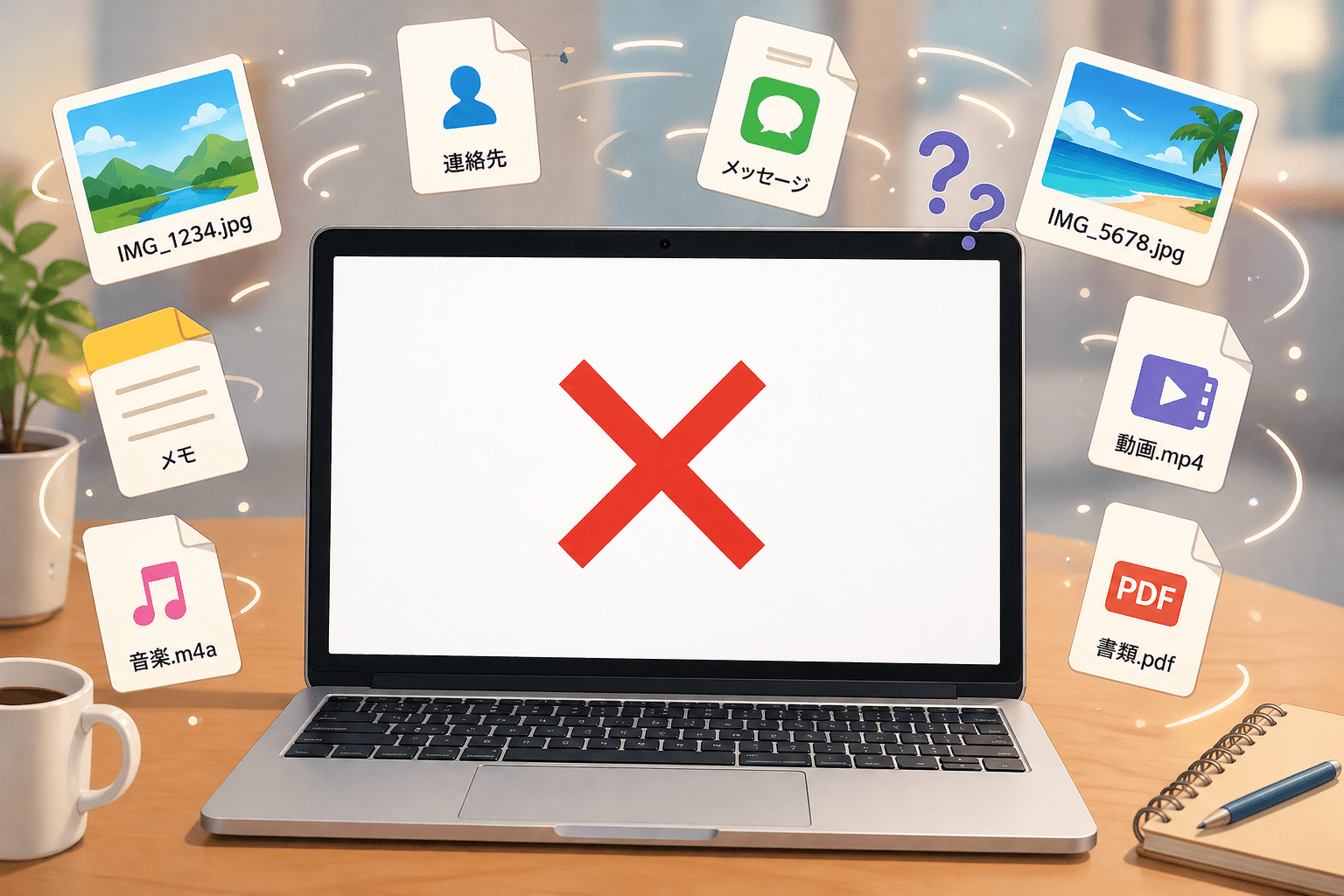
修理のため、交換用のiPhoneが届きました。いつものようにiTunesでバックアップから復元すれば終わるはず――そう思っていました。
しかし表示されたのは「ソフトウェアが古いため復元できません」「バックアップが壊れているため復元できません」というエラー。
何が壊れているのか?自分のデータは消えてしまったのか?何から手を付ければいいのか分からない。
この記事では、データを取り戻すまでの流れを、実体験ベースでまとめています。
バックアップが壊れていても、専用ソフトやiCloudで一部データは復元できました。
iPhone交換機で復元しようとしたらエラー
エクスプレス交換サービスで修理を申込んですぐに現在のiPhoneはバックアップを取りました。
この時点でiTunesへのバックアップが思うように進まず苦労をしていたのですが、時間はかかったものの完了表示が出ていたのですっかり安心していました。
今思えば、何度もバックアップができなかったことを「おかしい」と考えるべきだったのかもしれません。
しかし、私は昔からずっとiTunesを利用していましたし、「データーが多いからきっと時間がかかってしまうんだ。」「バックアップはとれたんだからもう安心」と他の念のために他の方法を…ということまで考えていませんでした。
交換機が届いてPCに接続し、iTunesから「バックアップから復元」を選択しました。
ところが「このiPhoneのソフトウェアが古いため復元できません」というエラーが表示されました。そこで新しいiPhoneを最新のiOSにアップデートし、改めて初期化してから復元を実行しました。
 笹ナコ
笹ナコまだこの時は…。
アップデートをすれば何とかなるはず…と思っていました。
今度は進み始めたものの、最終的に「バックアップが壊れているため復元できません」と表示され、失敗。何度試しても同じ結果でした。
古い端末(修理端末)はもう初期化して宅配業者さんに渡してしまっているので、やり直すことはできません。
本当にこの時は頭が真っ白になりました。
連絡先。メール、そして大事な写真たち…。アカウントのPWや覚えておきたい内容などもメモアプリにかなりほぞんしていました。
 笹ナコ
笹ナコもう後悔しかない…。
バックアップが壊れる要因としては…
- iOSバージョン不一致
- バックアップ中断
- PC容量不足
- iTunes不具合
などがあるらしい。
残ったデータから復元作業を実行
壊れたとエラーはでたけれど、確かにバックアップはあるはずなので、これを何とか使えないのかとネットで調べました。
残念ながら、データの詳しい仕組み・設定については分からないので、ここでチャットGPTに相談しました。
現状と、対策について詳しく相談した所、
「~~の操作をして○○を確認してください」
「どんな表示になったか教えてください」
「データは見つかったんですね。次に~~を確認して…」
と言ったように、確認手順を教えてくれました。
※チャットGPTでは完全な正解を答えてくれるわけではないので、自分でも改めてネットで確認をしながら進めていました。
壊れてはいるものの、データとしてはそこそこの容量のファイルがあったことから、残っているデータもあるとのこと。
そこで今度は、iTunes以外のソフトを使って復元を試しました。
残念ながら1個目に試したApple deviceでは復元はできず、iMobie PhoneRescuewで救出できるデータを取り出すことにしました。
チャットGPTの指示通りに進めて希望が見えてきましたが、残念ながらデータを取り出すためには課金が必要でした。
指示通りに、
iTunesでとったバックアップファイルの確認
容量は大きいか?
その他のソフトで復元可能か?
…を、1つひとつ確認していきました。
 笹ナコ
笹ナコ背に腹は代えられない…。
その後、iCloud経由で写真などのデータを戻していきます。(Wi-Fi環境なら自動同期)
調べながら、遠回りもかなりしてしまいましたが、ようやく8割ほどのデータを取り戻すことができました。
かかった時間…半日。


まとめ
iTunesでの復元ができず、「ソフトウェアが古い」「バックアップが壊れている」といったエラーが出たときは、まずは落ち着いてバックアップデータの有無や容量を確認することが大切です。データが残っている可能性があれば、他の手段で救出できるケースもあります。
今回の失敗で強く感じたのは、「バックアップが1つある=安心ではない」ということでした。
特に、iTunesでの復元・バックアップトラブルを改めて見てみると、実はいろいろありました。
iCloudバックアップを利用する、PCにバックアップを取る。写真などはAmazonフォトを利用するなど、複数の手段を利用しておくと安心だと感じました。
・バックアップは1つに頼らず、複数の方法で保存しておく
・定期的に「復元できるか」を確認する
・異常があった場合は早めに別手段を検討する
すべてのデータを完全に元通りにすることはできなかったものの、大切な写真の多くを救出することができました。
突然のトラブルは本当に焦りますが、データが残っている可能性はゼロではありません。
同じ状況で困っている方が、少しでも冷静に対処できるきっかけになれば幸いです。